Jumaat, 23 Oktober 2015

cara instal windows 10

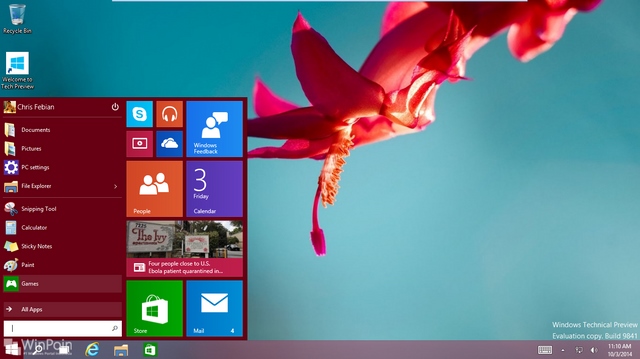
Di tutorial kali ini saya akan memberikan cara menginstall Windows 10 Technical Preview di virtual machine menggunakan VMware.
Beberapa hal yang perlu kamu siapkan adalah;-)
1. VMware Player, bisa didownload disini.
2. Installer Windows 10 Preview, bisa didownload disini atau order versi DVD nya disini jika koneksi internet kamu kurang mumpuni untuk mendownloadnya sendiri.
3. Koneksi Internet (opsional). Koneksi internet dibutuhkan untuk terhubung dengan akun Microsoft dan Windows Insider Program.
Jika keduanya sudah siap, maka kamu tinggal buka saja VMware dan buat virtual machine baru.
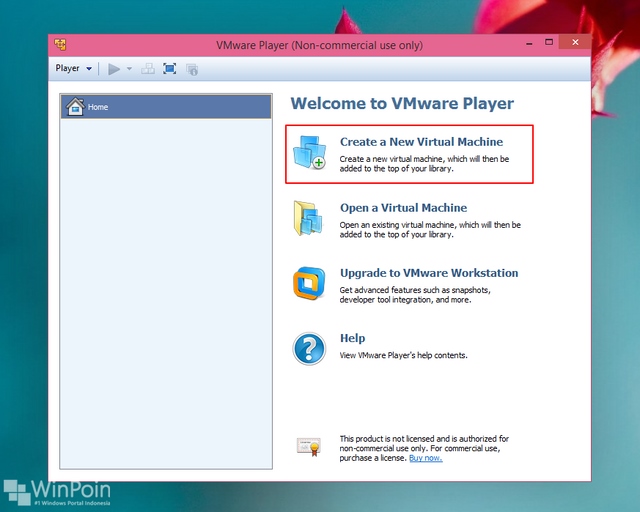
Cara Install Windows 10 Preview di VMware (Virtual Machine)

Pada New Virtual Machine Wizard, pilih I Will Install the Operating System Later. Next.
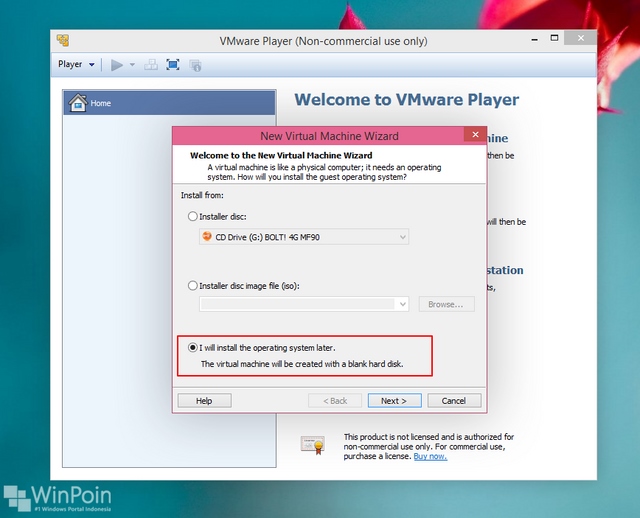
Cara Install Windows 10 Preview di VMware (Virtual Machine)

Pada Guest Operating System, pilih Windows 8 jika kamu ingin menginstall Windows 10 32-bit, atau pilih Windows 8 x64 jika kamu ingin menginstall Windows 10 64-bit.
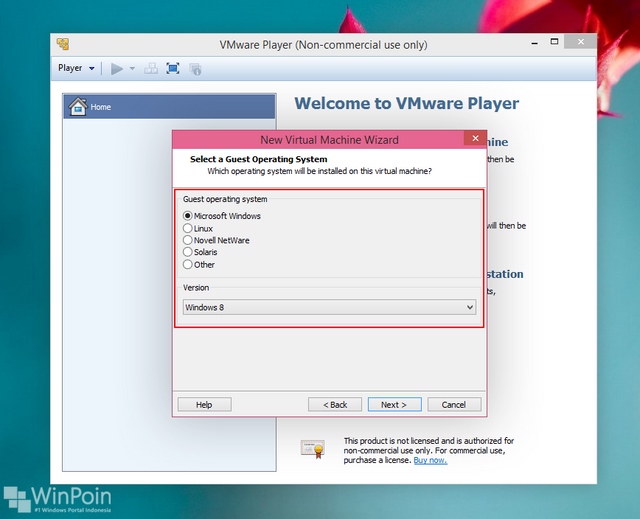
Cara Install Windows 10 Preview di VMware (Virtual Machine)

Tentukan juga nama dan tempat dimana kamu akan menyimpan file virtual machine. Pastikan kamu menyimpannya di drive yang masih memiliki cukup ruang kosong. Next.
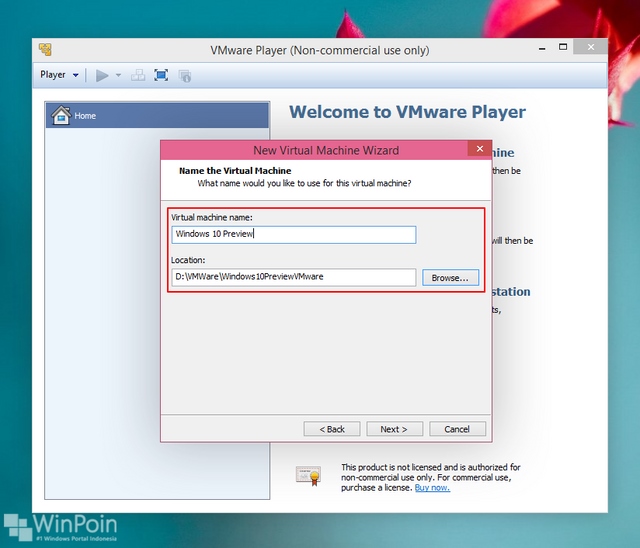
Cara Install Windows 10 Preview di VMware (Virtual Machine)

Untuk memudahkan jika kamu ingin memindahkan virtual machine nantinya, pilih Split virtual disk. Besarnya hardisk bisa kamu ubah sesuai keinginan, tetapi pastikan tidak kurang dari 20GB.
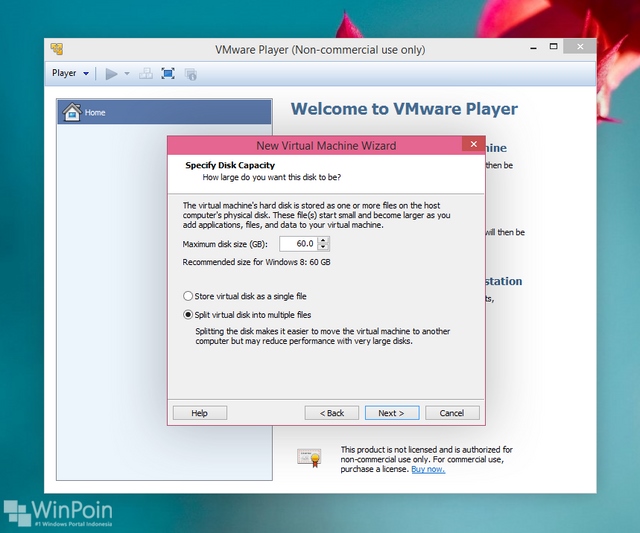
Cara Install Windows 10 Preview di VMware (Virtual Machine)

Kamu juga bisa mengatur besarnya RAM virtual machine, tetapi pastikan tidak lebih dari setengah dari RAM yang ada di PC utama.
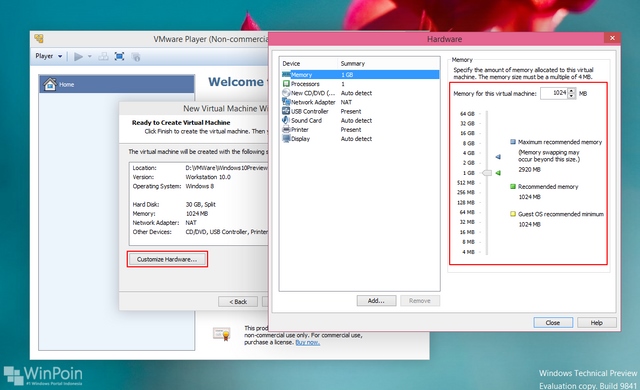
Cara Install Windows 10 Preview di VMware (Virtual Machine)

Pada Hardware bagian CD /DVD, pilih Use physical drive jika kamu menggunakan DVD, atau pilih Use ISO image dan browse file ISO nya jika kamu menggunakan file ISO. Jika sudah klik Finish.
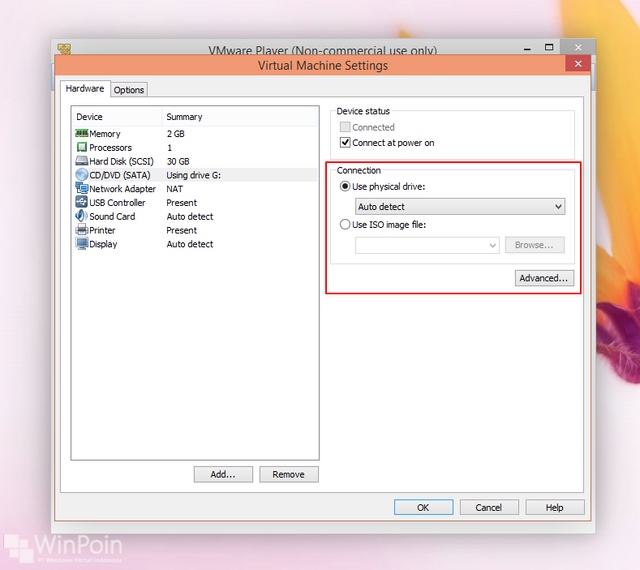
Cara Install Windows 10 Preview di VMware (Virtual Machine)

Setelah itu kamu tinggal Play aja virtual Machine.
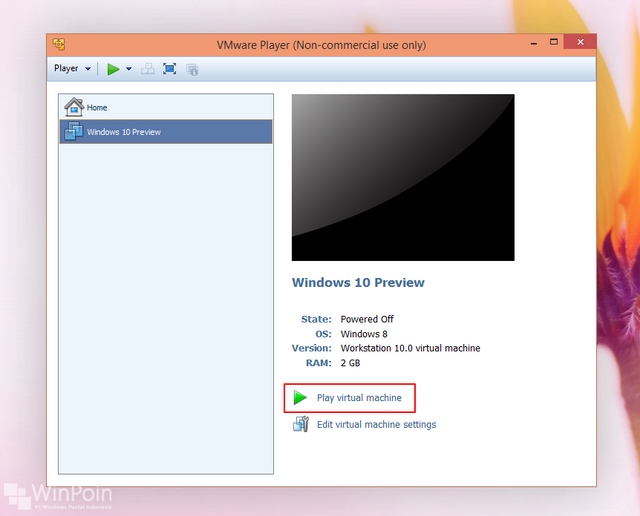
Cara Install Windows 10 Preview di VMware (Virtual Machine)

Jika muncul software updates, download dan install saja.
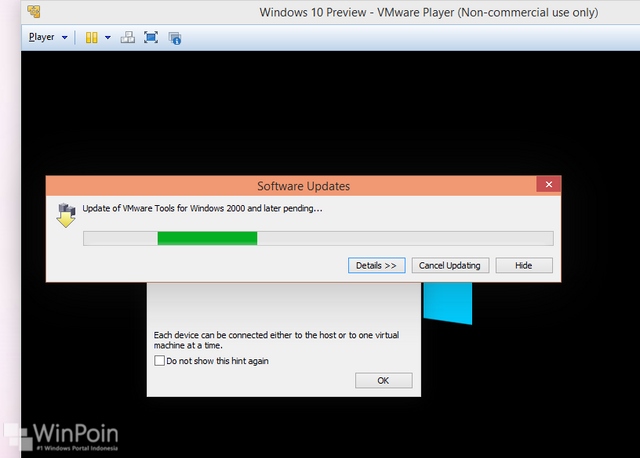
Cara Install Windows 10 Preview di VMware (Virtual Machine)

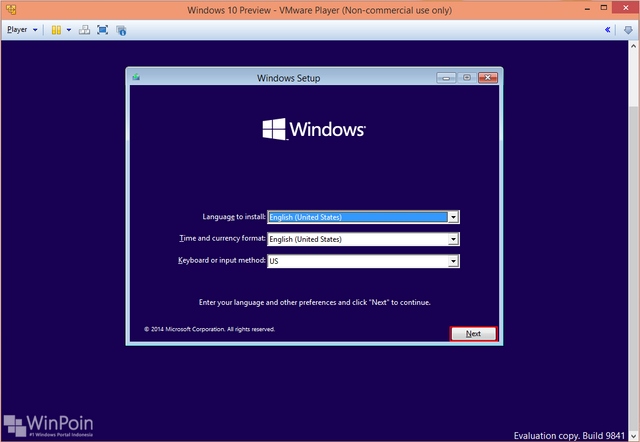
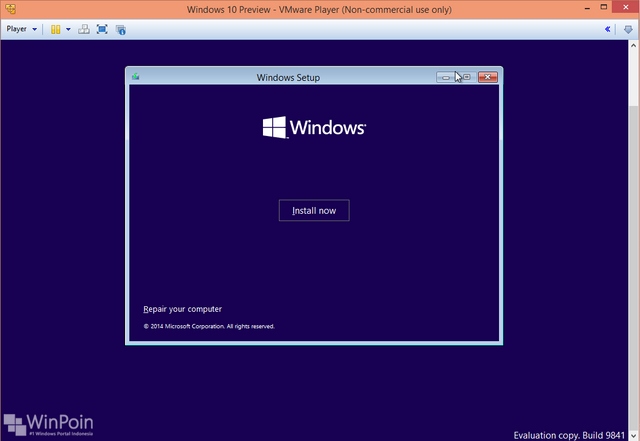
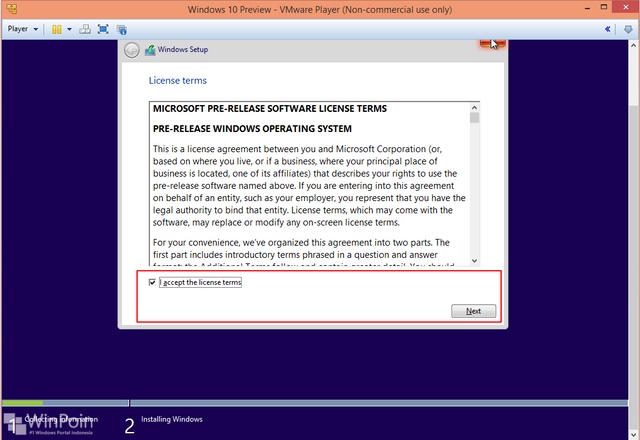
Setelah itu proses instalasi akan dimulai, lakukan proses instalasi Windows 10 Preview seperti biasanya.
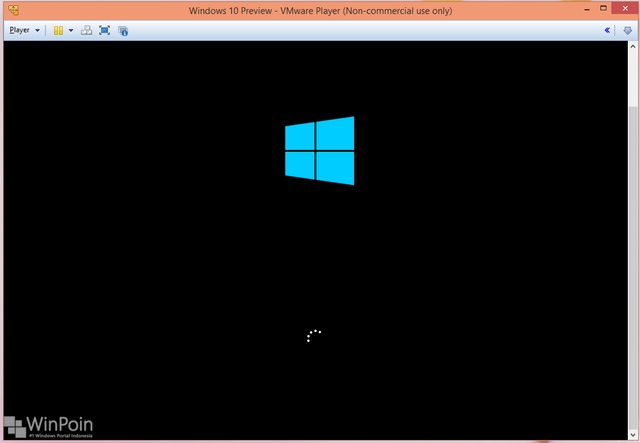
Cara Install Windows 10 Preview di VMware (Virtual Machine)

Jika muncul pilihan Upgrade atau Custom, pilih Custom Install.
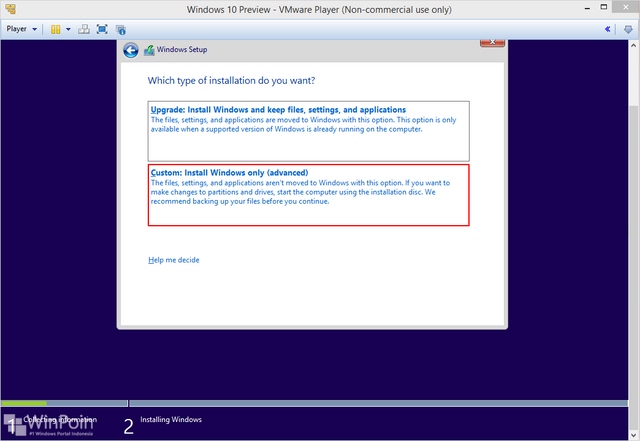
Cara Install Windows 10 Preview di VMware (Beserta Gambar)

Pada partisi yang tersedia, klik New > Apply > OK
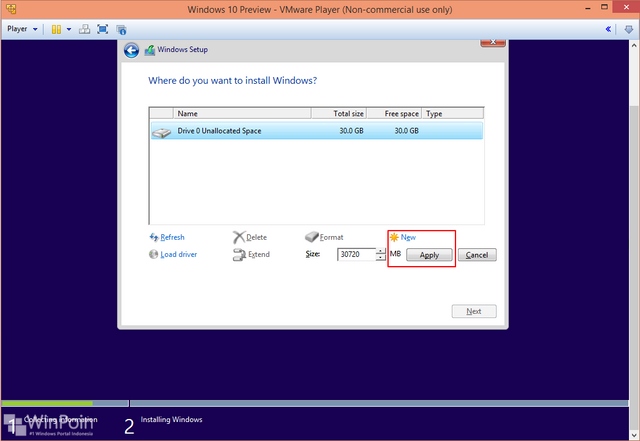
Cara Install Windows 10 Preview di VMware (Beserta Gambar)

Setelah itu pilih partisi dan klik Next.
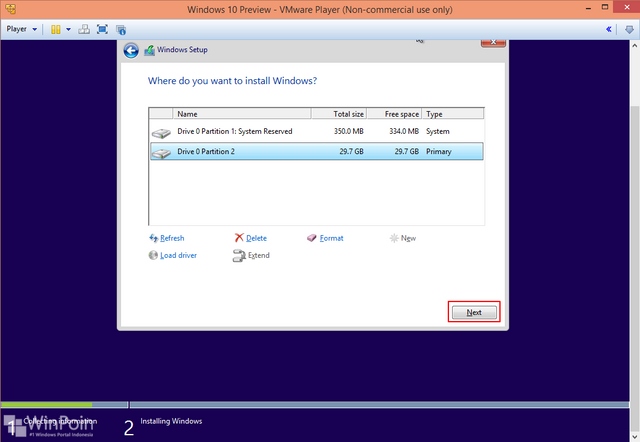
Cara Install Windows 10 Preview di VMware (Beserta Gambar)

Tunggu hingga proses instalasi selesai.
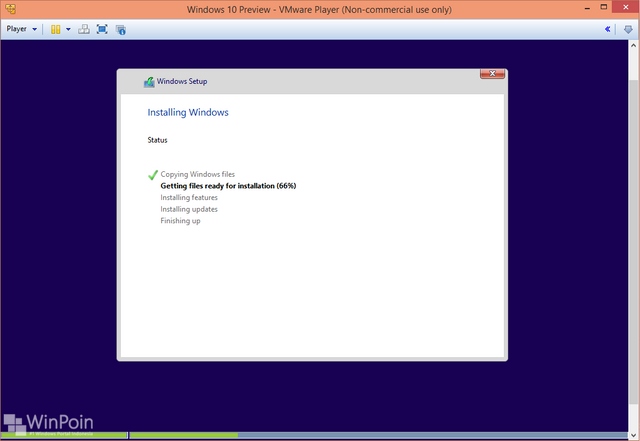
Cara Install Windows 10 Preview di VMware (Beserta Gambar)

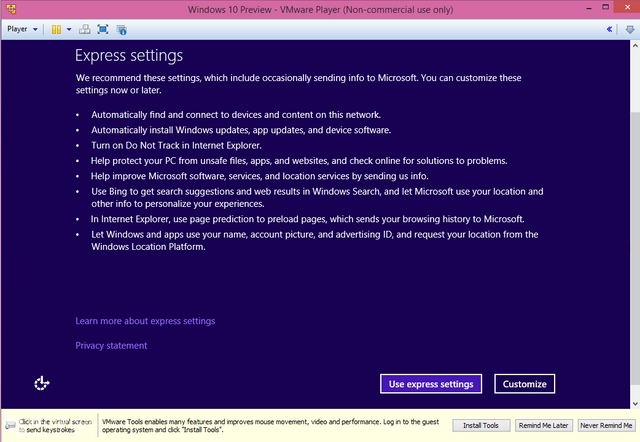
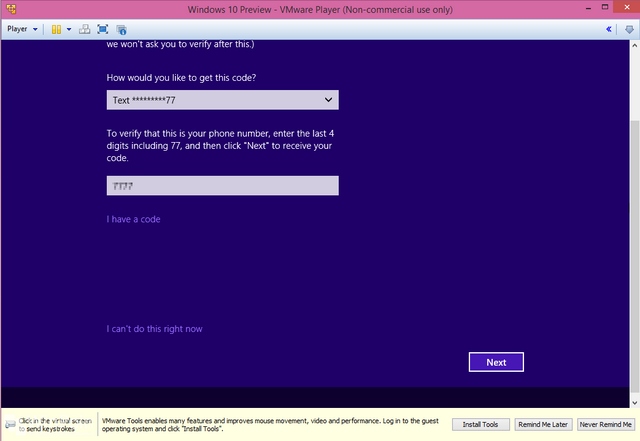
Jika kamu terkoneksi internet, maka masukkan akun Microsoft kamu yang sudah terdaftar ke Windows Insider Program. Windows akan meminta verifikasi baik melalui email maupun SMS untuk melanjutkan proses instalasi.
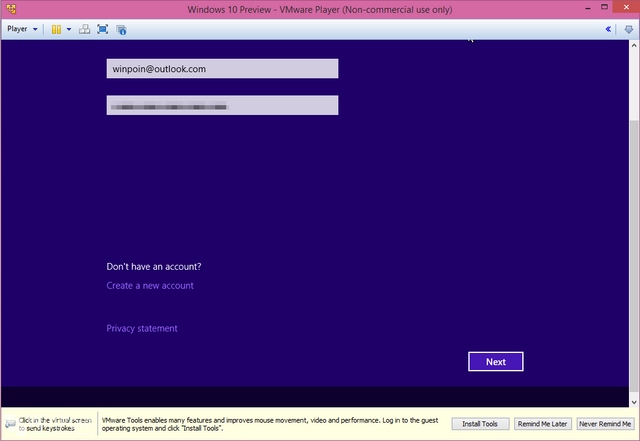
Cara Install Windows 10 Preview di VMware (Beserta Gambar)

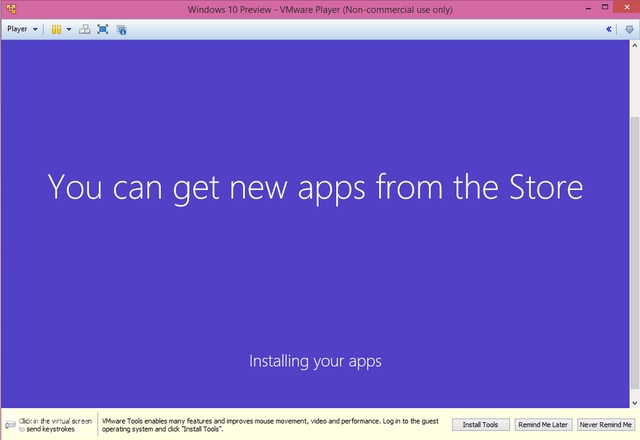
Kamu bisa mensinkronisasikan Apps dan Layout dengan PC kamu sebelumnya, tetapi disini kita lebih memilih untuk menjadikannya sebagai PC baru (Set this up as a new PC)
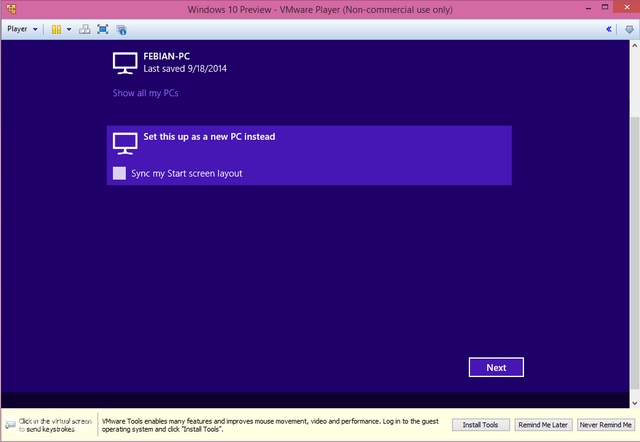
Cara Install Windows 10 Preview di VMware (Beserta Gambar)

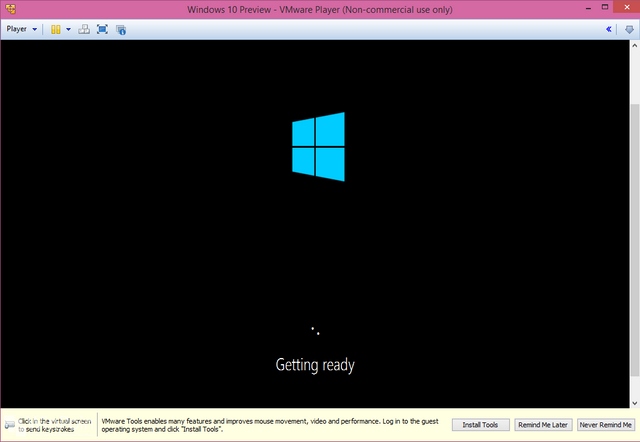
Selamat! Proses instalasi telah selesai. Langkah terakhir adalah menginstall VMware tools supaya Windows 10 Preview bisa berjalan dan tampil dengan lebih optimal di VMware.
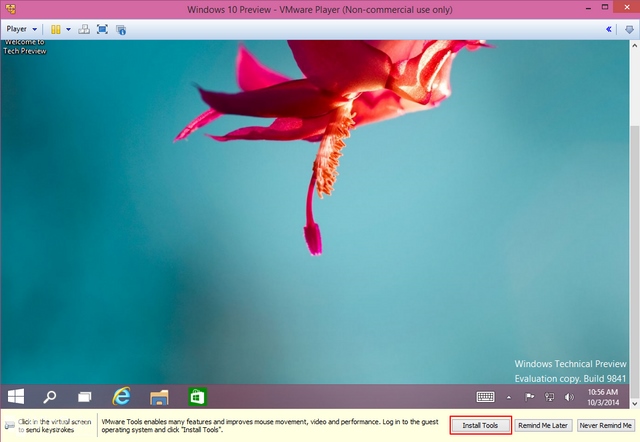
Cara Install Windows 10 Preview di VMware (Beserta Gambar)

Setelah klik Install Tool, kamu tinggal buka DVD Drive di virtual machine lalu klik setup (untuk 32-bit) atau setup64 (untuk 64-bit) untuk menginstall VMware Tool.
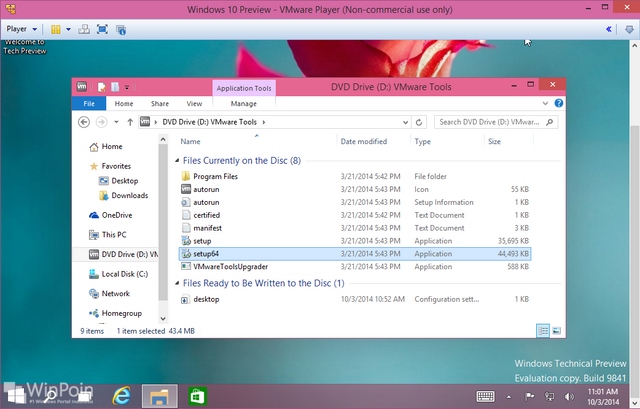
Cara Install Windows 10 Preview di VMware (Beserta Gambar)

Setelah VMware Tool terinstall maka tampilan dan performa virtual machine bakal jauh lebih baik dari sebelumnya. Dia bisa menyesuaikan ukuran window, diatur resolusinya dengan lebih optimal, support banyak device, dsb. So..pastikan kamu mengatur resolusi Windows 10 Preview tersebut dengan benar sesuai resolusi layar monitor kamu.
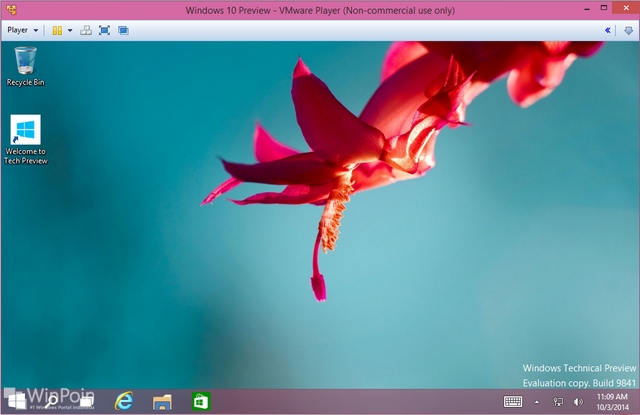
Cara Install Windows 10 Preview di VMware (Beserta Gambar)

Kini Windows 10 Preview kamu siap untuk dinikmati. :D
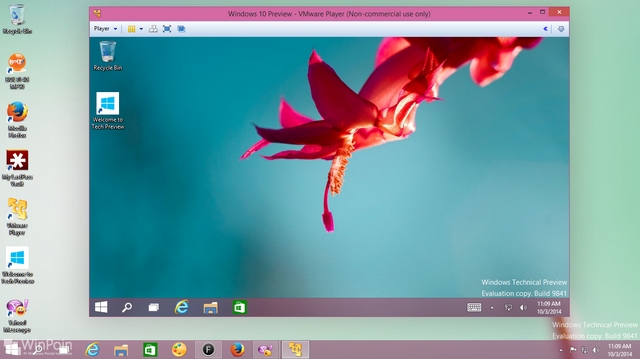
Cara Install Windows 10 Preview di VMware (Beserta Gambar)

Itulah cara menginstall Windows 10 Preview melalui VMware. Sebentar lagi kita akan melanjutkan dengan cara menginstall Windows 10 Preview melalui VirtualBox. Stay tuned! ;)
Read more

Isnin, 12 Oktober 2015

program konversi suhu dev c++

assallamualaikum wr.wb.
kali ini saya ingin memberikan tahap tahap dalam membuat program konversi suhu menggunakan dev c ++

Nama     :yogi anggara
Nim        :1500018073

ini adalah langkah langkah koding yang harus di lakukan

#include<cstdlib>
#include <iostream>
using namespace std;
/* run this program using the console pauser or add your own getch, system("pause") or input loop */

int main(int argc, char** argv) {
float cl,re,fh,kl;
cout<<"================celcius====================";cout<<""<<endl;
cout<<"Masukan nilai celcius= ";cin>>cl;
kl=cl+273;
cout<<"kelvin= "<<kl<<endl;
re=cl*0.8;
cout<<"reamur= "<<re<<endl;
fh=(cl*1.8)+32;
cout<<"fahrenheit= "<<fh<<endl;
cout<<"=================kelvin====================";cout<<""<<endl;
cout<<"masukan kelvin=";cin>>kl;
cl=kl-273;
cout<<"celcius= "<<cl<<endl;
fh=kl*1.8-459.67;
cout<<"fahrenheit="<<fh<<endl;
cout<<"=================reamur=====================";cout<<""<<endl;
cout<<"masukan nilai reamur= ";cin>>re;
kl=re/0.8+32;
cout<<"kelvin= "<<kl<<endl;
fh=re*2.25+32;
cout<<"fahrenheit= "<<fh<<endl;
cout<<"=================fahrenheit==================";cout<<""<<endl;
cout<<"masukan fahrenheit=";cin>>fh;
cl=(fh-32)/1.8;
cout<<"celcius= "<<cl<<endl;
kl=(fh-32)/1.8+273;
cout<<"kelvin= "<<kl<<endl;
re=(fh-32)/2.25;
cout<<"reamur= "<<re<<endl;

return 0;
}


jika telah selesai koding lalu run program cukup dengan menekan f11 pada tombol keyboard lalu akan tampil tampilan sepert dibawah ini


Read more

Jumaat, 9 Oktober 2015

cara instal windows 7 dan 8


[Panduan Pemula] Tutorial Cara install Windows 8.1 Lengkap Dengan Gambar


Pada artikel ini, saya mencoba share beberapa langkah yang bisa Anda ikuti untuk menginstall windows 8.1 pada komputer ataupun laptop Anda. Pada tutorial ini saya berusaha menunjukan cara yang sejelas-jelasnya agar Anda yang masih awam dapat mengerti dan memahaminya.

[Panduan Pemula] Tutorial Cara install Windows 8.1 Lengkap Dengan Gambar

Langkah-langkah mengisntall windows 8.1

Masukan DVD Installer yang sudah Anda miliki, lalu restart PC atau laptop. Lalu masuk ke BIOS, setting agar booting melalui CD/DVD. Untuk masuk ke BIOS, cukup dengan tekan tombol DEL/F2 atau Anda bisa menyesuaikan dengan komputer masing-masing. Setelah diatur booting-nya, restart lagi PC Anda.

Setelah di restart, akan muncul gambar seperti dibawah ini. Dan akan terdapat notifikasi "Press any key too boot from CD or DVD". Tekan saja sembarang tombol, agar langsung memulai proseur installasi.

Kemudian pilih Bahasa dan format time sesuai dengan keinginan Anda. Kemudian klikNext

Pintar Komputer - Cara install Windows 8.1

Selanjutnya klik Install Now

Pintar Komputer - Cara install Windows 8.1

Lalu beri ceklist pada "I Accept the license terms", kemudian klik Next


Pada bagian ini terdapat dua opsi "Upgrade" atau "Custom". Anda bisa memilihupgrade apabila ingin memperbarui sistem operasi yang sudah ada. Sedangkan jika Anda memilih Custom, maka Anda akan mengsintall sistem operasi dari awal.
Karena tujuan kita adalah menginstall windows 8.1, maka pilih saja "Custom"

Pintar Komputer - Cara install Windows 8.1

Masuk pada bagian partisi. Disini adalah bagian terpenting, aturlah susunan dan kapasitas partisi sesuai dengan keinginan dan kebutuhan anda. Pada gambar terlihat, saya hanya menggunakan satu partisi. Setelah menentukan kapasitas partisi dan menetukan partisi mana yang akan diinstall windows, klik Next

Pintar Komputer - Cara install Windows 8.1

Pintar Komputer - Cara install Windows 8.1

Pintar Komputer - Cara install Windows 8.1

Selanjutnya akan dimulai proses installasi. Lama proses ini tergantung pada spesifikasai dan keadaan hardware pendukung PC atau laptop Anda.

Pintar Komputer - Cara install Windows 8.1

Pintar Komputer - Cara install Windows 8.1

Jika semua proses sudah selesai, maka PC akan me-restart otomatis dalam waktu 10 detik. Klik Restart now jika tidak ingin menunggu.

Pintar Komputer - Cara install Windows 8.1

Proses Restart, termasuk didalamnya persiapan device yang terpasang pada PC. :)

Pintar Komputer - Cara install Windows 8.1

Pintar Komputer - Cara install Windows 8.1

Selanjutnya masukan nama komputer yang Anda inginkan, serta memilih warna dasar untuk windows. Lalu klik Next

Pintar Komputer - Cara install Windows 8.1

Kemudian akan ada dua metode yang diberikan "Use express setting" dan "Customize"
Use express setting : Berarti Anda menggunakan pengaturan default yang diberikan oleh microsoft
Customize : Anda akan menentukan sendiri pengaturannya.
Untuk pemula pilih saja Use express setting

Pintar Komputer - Cara install Windows 8.1

Selanjutnya Anda diminta untuk memasukan Username dan Password. Kemudian kilkFinish

Pintar Komputer - Cara install Windows 8.1

Tunggu beberapa saat proses finishing ini

Pintar Komputer - Cara install Windows 8.1

Pintar Komputer - Cara install Windows 8.1

Pintar Komputer - Cara install Windows 8.1

Pintar Komputer - Cara install Windows 8.1

Setelah berhasil, Anda akan langsung diarahkan ke tampilan start screen windows 8.1.

Pintar Komputer - Cara install Windows 8.1

Pintar Komputer - Cara install Windows 8.1

Mudah sekali bukan, semoga bermanfaat dan bisa membantu Anda belajar. :)
Saya juga menghadirkan tutorial untuk Anda ingin mengetahui Bagaimana cara menginstall windows 8 atau menginstall windows 7.
Read more